
如何使用PS调色视频色调:免费教程详细解析,让你的作品秒变大片!
时间: 2025-01-13 17:31:17
小编: xz-fcai
在现代影像制作中,PS(Photoshop)软件的强大功能使得很多创作者能够轻松实现色调调整,制作出令人惊艳的大片效果。本文将为你提供一份免费PS大片调色视频教程全过程,通过详细步骤,帮助你掌握如何利用PS调整视频色调,提升影片的视觉效果和艺术感,进而达到与专业大片相媲美的效果。 PS调色视频的前期准备工作 要开始PS调色视频,首先你需要确保已经安装了最新版本的Photoshop,并且拥有基本的
PS调色视频的前期准备工作
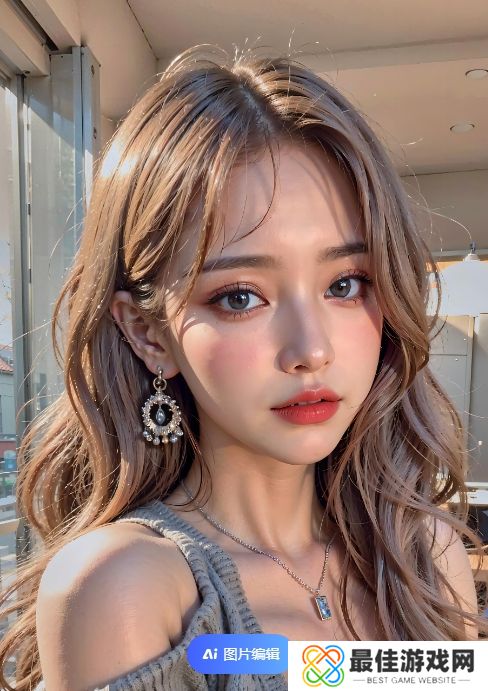
要开始PS调色视频,首先你需要确保已经安装了最新版本的Photoshop,并且拥有基本的操作知识。如果你是初学者,建议先了解PS的基本界面和工具功能。调色视频通常需要处理视频文件格式,确保你的视频文件支持导入PS中进行编辑。推荐的视频格式包括MP4、MOV等常见格式,可以直接导入到PS中进行后期处理。
导入视频并设置工作空间
导入视频是视频色调调整的第一步。在PS中打开文件,选择视频图层后,点击“时间轴”窗口,PS将自动将视频分解成多个帧进行编辑。你可以选择将整个视频文件导入,或者选择特定的片段进行处理。在这个过程中,建议调整PS的工作空间,使其适合视频编辑。你可以通过“窗口”菜单调整工具栏,确保常用功能随时可见。
调整视频色调的基础操作
色调调整是视频后期制作中最重要的部分之一。你可以利用“色阶”或“曲线”工具来调整视频的亮度和对比度。色阶工具可以帮助你调整画面的黑白平衡,而曲线工具则提供了更为细致的调整,允许你在RGB通道分别调整色彩平衡。通过这些基础工具的运用,你可以改变视频的色调,使其更加符合大片的视觉风格。
增强色彩效果与对比度
要想让视频色调更加生动、富有层次感,可以使用“饱和度”和“色彩平衡”工具。饱和度可以让画面中的颜色更加鲜艳,提升视觉冲击力;而色彩平衡则能够帮助你调整视频的整体色温,赋予视频特定的情感色调。例如,暖色调可以带来温馨和复古的感觉,而冷色调则适合表现冷峻、科技感的画面。
添加滤镜和特效
除了基本的色调调整,PS还提供了多种滤镜和特效选项,可以进一步强化视频的视觉效果。比如,模糊效果可以用来突出焦点,而颗粒效果可以营造出复古或电影感。此外,你还可以通过调节光照效果、阴影细节等,进一步增强影片的空间感和立体感。利用这些特效,可以让你的视频呈现出独特的艺术氛围。
使用调整图层和蒙版实现精准编辑
在PS中,调整图层和蒙版是非常重要的工具。它们能帮助你进行局部调整,而不影响整体画面。通过添加调整图层,你可以只修改画面的一部分,例如调整画面的阴影或高光,或者改变某个特定区域的色彩。蒙版的使用使得色调调整更加精准,也可以随时进行回溯和修改,是高级编辑中不可或缺的技巧。
渲染并输出最终视频
经过上述步骤,你的视频色调调整已经完成。接下来,进入渲染环节。PS支持将调整过的视频导出为不同格式。选择合适的输出设置,确保视频质量和文件大小适配你的需求。你可以通过“文件”菜单下的“导出”功能,选择不同的视频编码和格式,最终输出为适合播放和分享的视频文件。
常见问题与技巧
在使用PS调色视频时,常见的一些问题包括视频导入延迟、颜色失真等。解决这些问题的方法通常是更新PS至最新版本,或者调整导入文件的分辨率和帧率。对于初学者来说,可以参考一些在线教程和资源,逐步掌握更多技巧。